Kako rešiti problem sa pregrevanjem na gaming laptopovima? vodič za gejmere

Svaki gejmer zna da je gaming laptop podložan pregrevanju. Dok žestoke seanse igranja pružaju uzbuđenje i adrenalin, istovremeno predstavljaju i ozbiljno opterećenje za laptop. Pregrevanje ne samo da narušava uživanje u igri, već može uzrokovati i trajne probleme sa hardverom. Ipak, ne brinite – postoje efikasna rešenja koja će pomoći da vaš gaming laptop ostane hladan i pouzdan, čak i u najintenzivnijim momentima.

Ključne tačke

  • Pregrevanje laptopa može uzrokovati ozbiljne probleme sa performansama i hardverom
  • Postoje jednostavne i naprene mere koje mogu sprečiti pregrevanje
  • Redovno čišćenje laptopa, korišćenje originalnog punjača i dodataka za hlađenje su ključni
  • Zamena termalne paste na procesoru i grafičkoj kartici može značajno poboljšati hlađenje
  • Uz pravilno održavanje, vaš gaming laptop će ostati stabilan i visoke performanse

Uvod: Zašto se laptop pregreva i zašto je to opasno

Pregrevanje laptopa predstavlja čest problem sa kojim se suočavaju mnogi korisnici, naročito gejmeri koji intenzivno koriste svoje uređaje. Razumevanje uzroka ovog problema i njegovih posledica ključno je za pronalaženje efikasnih rešenja.

Najčešći uzroci pregrevanja laptopa

Glavni uzroci pregrevanja laptopa su visoka ambijentalna temperatura, nepravilno postavljanje laptopa na meku, mekanoj površinu koja ometa protok vazduha, korišćenje neadekvatnog punjača i nakupljanje prašine unutar kućišta. Ovi faktori dovode do otežanog hlađenja komponenata i povećanja temperature, što može uzrokovati usporavanje rada sistema i oštećenje hardvera.

Posledice pregrevanja laptopa

Pregrevanje laptopa dovodi do usporavanja rada, pre svega CPU-a i GPU-a, koji imaju ugrađene mehanizme zaštite od pregrevanja. Ovo usporavanje je štetno za produktivnost korisnika, a u slučaju ekstremnog pregrevanja može doći i do iznenadnog isključenja laptopa ili čak trajnog oštećenja komponenata.

„Redovno održavanje i pravilna upotreba laptopa ključni su za sprečavanje pregrevanja i produženje njegovog radnog veka.“

Kako rešiti problem sa pregrevanjem na gaming laptopovima?

Ako se suočavate sa problemom pregrevanja vašeg gaming laptopa, ne brinite. Postoji nekoliko efikasnih mera koje možete preduzeti kako biste rešili ovaj problem i vratili laptop na optimalan radni temperaturni režim.

Redovno čišćenje laptopa od prašine

Jedna od najvažnijih mera za rešavanje problema pregrevanja je redovno čišćenje laptopa od prašine. Prašina se skuplja na ventilatorima i rashladnim sistemima, blokirajući protok vazduha i onemogućavajući efikasno hlađenje. Uklanjanje prašine pomoću komprimovanog vazduha ili stručnog servisa znatno može poboljšati hlađenje i sprečiti pregrevanje.

Nabavka originalnog punjača

Korišćenje neoriginalnog, nekompatibilnog punjača može biti uzrok pregrevanja laptopa. Originalni punjač je dizajniran da efikasno napaja laptop bez previše zagrevanja, pa je njegova upotreba preporučljiva kako bi se sprečilo pregrevanje.

Korišćenje postolja za hlađenje laptopa

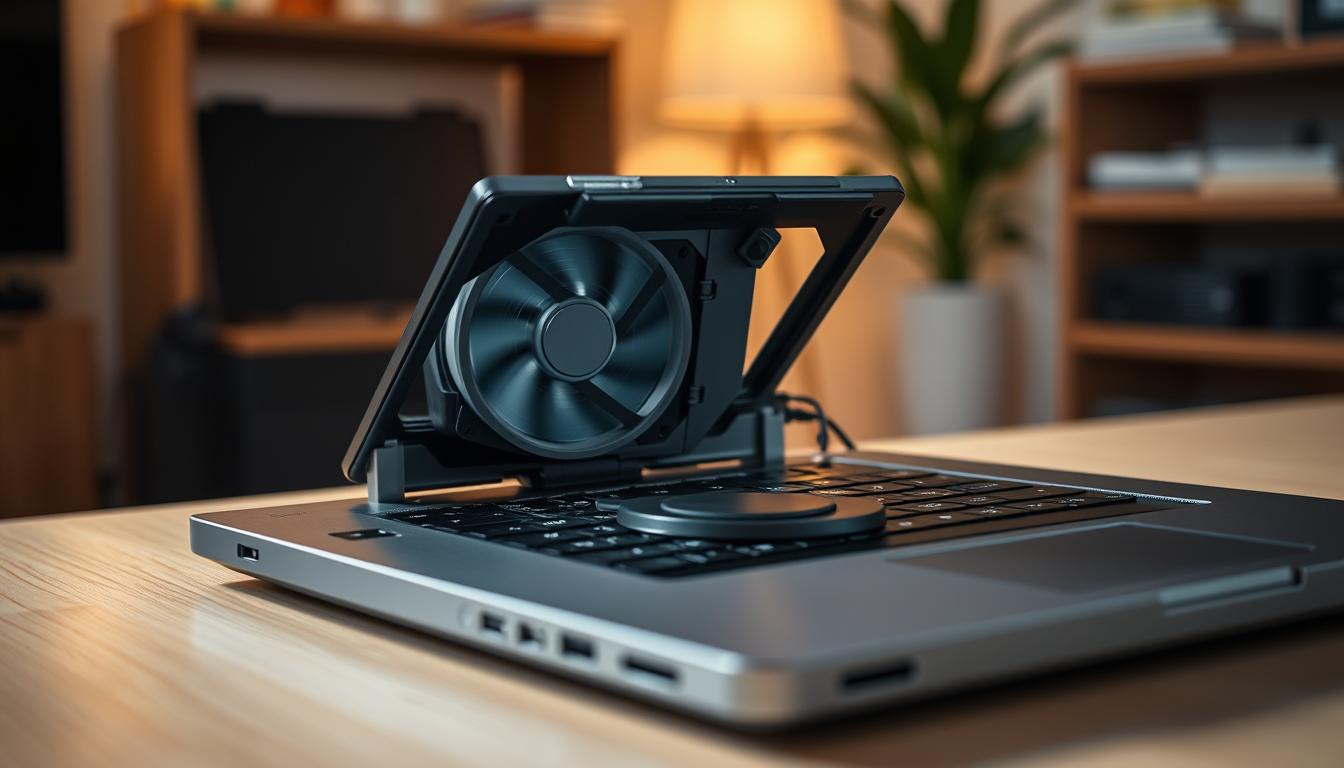
Postolja za hlađenje laptopa sadrže dodatne ventilatore koji pomažu u odvođenju toplote iz kućišta, čak i kada laptop ima sopstveni interni rashladni sistem. Korišćenje ovih postolja može značajno smanjiti temperaturu laptopa i sprečiti pregrevanje.
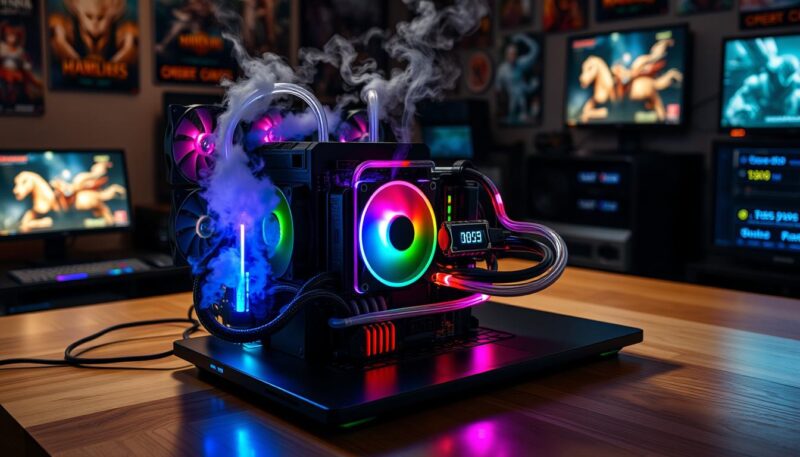
hlađenje gaming laptopa

Kombinacijom ovih mera možete efikasno rešiti problem pregrevanja vašeg gaming laptopa i uživati u nesmetenoj igri i radu.

Napredna rešenja za pregrevanje gaming laptopova

Ako se i nakon primene osnovnih mera laptop i dalje prekomerno greje, rešenje može biti zamena termalne paste na procesoru i grafičkom čipu. Termalna pasta vremenom degradira, pa njen loš kontakt sa hladnjakom smanjuje efikasnost hlađenja. Stručna zamena termalne paste može značajno poboljšati hlađenje i rešiti problem pregrevanja.

Zamena termalne paste na procesoru i GPU

Termalna pasta je ključna komponenta za efikasno rashlađivanje procesora i grafičkog čipa na gaming laptopovima. Tokom vremena, ova pasta može da izgubi svoja svojstva, što dovodi do smanjenog protoka toplote od ovih komponenata ka hladnjaku. Evo nekoliko koraka kako možete zameniti termalnu pastu:

  1. Pregledajte uputstva proizvođača laptopa kako bezbedno rastaviti kućište i pristupiti procesoru i GPU-u.
  2. Pažljivo uklonite staru, degradiranu termalnu pastu koristeći pamučne štapiće ili specijalne alate.
  3. Nanesite novu, kvalitetnu termalnu pastu na površinu procesora i GPU-a, pazeći da je ravnomerno rasporedite.
  4. Vratite hladnjak i kućište na svoje mesto, vodeći računa da je ventilacija za hlađenje neometana.

Ova intervencija može znatno poboljšati hlađenje i rešiti problem pregrevanja gaming laptopa. Ipak, ukoliko i nakon toga problemi sa pregrevanjem ostanu, možda će biti potrebno razmotriti i druge naprednije opcije poput nadogradnje ventilacionog sistema ili čak zamene celog računara.
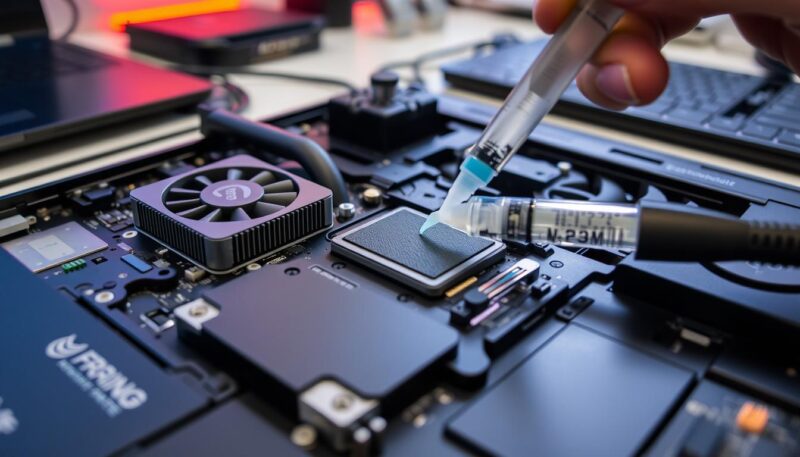
Zamenite termalnu pastu laptopa

Zaključak

Pregrevanje laptopa može ozbiljno ugroziti performanse i durabilnost uređaja, pa je važno blagovremeno reagovati i primeniti odgovarajuća rešenja. Redovno čišćenje laptopa od prašine, korišćenje originalnog punjača i dodatnih postolja za hlađenje mogu znatno poboljšati situaciju. Ako se i nakon toga laptop i dalje prekomerno greje, potrebna je stručna intervencija i zamena termalne paste.

Redovnim održavanjem i primenom ovih mera, moguće je sprečiti pregrevanje i produžiti vek trajanja gaming laptopa. Pregrevanje laptopa može ozbiljno ugroziti performanse i durabilnost uređaja, pa je važno blagovremeno reagovati i primeniti odgovarajuća rešenja. Redovno čišćenje laptopa od prašine, korišćenje originalnog punjača i dodatnih postolja za hlađenje mogu znatno poboljšati situaciju.

Ako se i nakon toga laptop i dalje prekomerno greje, potrebna je stručna intervencija i zamena termalne paste. Redovnim održavanjem i primenom ovih mera, moguće je sprečiti pregrevanje i produžiti vek trajanja gaming laptopa.

FAQ

Zašto se moj laptop pregreva?

Laptop se greje zbog više razloga – ako se nalazi u previše toploj prostoriji, ako ga koristite na mekoj površini koja ometa protok vazduha, zbog korišćenja neadekvatnog punjača, kao i zbog nakupljanja prašine unutar uređaja.

Šta se dešava ako se laptop pregreje?

Pregrevanje je opasno jer može dovesti do usporavanja rada sistema, pa čak i do trajnih oštećenja komponenata.

Kako mogu da rešim problem pregrevanja laptopa?

Neke od mera za rešavanje problema pregrevanja su redovno čišćenje laptopa od prašine, nabavka originalnog punjača i korišćenje postolja za hlađenje laptopa. Ako se i nakon toga laptop i dalje prekomerno greje, potrebna je stručna intervencija i zamena termalne paste.

Везе ка изворима

Zašto laptop postaje spor? Šta možeš uraditi da ga ubrzaš bez odlaska u servis

Kada se vaš laptop počne sporije ponašati, to može biti frustrirajuće. Međutim, postoji nekoliko jednostavnih koraka koje možete preduzeti da poboljšate performanse svog laptopa bez potrebe da ga nosite na popravku. U ovom članku ćemo istražiti najčešće uzroke usporavanja laptopa i pružiti vam praktične savete kako da to rešite.

Uzroci usporavanja laptopa

Jedan od najčešćih razloga za usporavanje laptopa je nagomilavanje privremenih datoteka i fragmentacija diska. Tokom svakodnevne upotrebe, vaš laptop generiše privremene datoteke kako bi funkcionisao efikasno. Međutim, s vremenom ove datoteke se mogu nakupiti i opteretiti disk, što može značajno usporiti performanse vašeg uređaja.

Pored toga, fragmentacija diska predstavlja još jedan čest problem. Kada se podaci na disku raspršuju na različite lokacije, to može usporiti pristup informacijama i znatno uticati na brzinu rada laptopa. Ovo se posebno odnosi na starije uređaje koji koriste mehaničke hard diskove (HDD) umesto modernih solid-state diskova (SSD).

Zašto laptop postaje spor?

Postoji nekoliko dodatnih faktora koji mogu biti odgovorni za usporavanje laptopa. Na primer, zastareli hardver, poput niske količine RAM memorije ili spori procesori, može značajno uticati na performanse. Slično tome, instalacija brojnih programa i aplikacija, kao i pokretanje više programa istovremeno, može opteretiti sistem i usporiti laptop.

Virusne i malware infekcije takođe mogu uzrokovati usporavanje laptopa, jer ovi štetni programi koriste resurse sistema, kao što su CPU, RAM i disk. Stoga je važno redovno skenirati svoj laptop i održavati softver ažurnim kako biste sprečili ove probleme.

Zaključak

Iako usporavanje laptopa može biti frustrirajuće, postoji nekoliko efikasnih načina da poboljšate njegove performanse bez potrebe da ga odnoite na popravku. Uz pravilno održavanje, kao što su čišćenje privremenih datoteka, defragmentacija diska i ažuriranje softvera, možete značajno ubrzati svoj laptop i produžiti njegove radne godine. Ako problemi i dalje postoje, možete razmotriti i nadogradnju hardverskih komponenti, poput RAM-a ili prelazak na SSD disk. Primenom ovih saveta, vaš laptop će vam i dalje pouzdano i brzo služiti.

Ključni zaključci

  • Nagomilavanje privremenih datoteka i fragmentacija diska mogu usporiti laptop
  • Zastareli hardver, poput niske količine RAM-a ili sporih procesora, takođe može uticati na performanse
  • Virusne infekcije i malver mogu opteretiti sistem i usporiti laptop
  • Redovno čišćenje, ažuriranje softvera i nadogradnja hardvera mogu znatno poboljšati brzinu laptopa
  • Bez odlaska u servis, možete povećati performanse laptopa koristeći ove jednostavne savete

Uzroci usporavanja laptopa

Jedan od glavnih razloga zbog kojih laptop može postati spor tokom vremena je nagomilavanje privremenih datoteka i fragmentacija diska. Ove dve pojave mogu značajno uticati na performanse vašeg laptopa, usporavajući njegovu brzinu i efikasnost.

Nagomilavanje privremenih datoteka

Tokom svakodnevne upotrebe, vaš laptop generiše velike količine privremenih datoteka. Ove datoteke koje služe za privremeno skladištenje podataka, postepeno mogu opteretiti disk i usporiti ukupne performanse laptopa. Redovno čišćenje ovih privremenih datoteka može značajno poboljšati brzinu vašeg računara.

Fragmentacija diska

Pored nagomilavanja privremenih datoteka, fragmentacija diska takođe može dovesti do usporavanja vašeg laptopa. Tokom korišćenja računara, fajlovi se smještaju na različita mesta na disku, što može otežati i usporiti pristup podacima. Redovna defragmentacija diska može značajno poboljšati brzinu pristupa podacima i unaprediti performanse laptopa.

„Redovno održavanje vašeg laptopa, kao što je uklanjanje privremenih datoteka i defragmentacija diska, može znatno poboljšati njegove performanse i produžiti njegovu upotrebljivost.“

Zašto laptop postaje spor?

Kao što smo videli, postoji nekoliko uobičajenih razloga zbog kojih laptop može postati sporiji tokom vremena. Međutim, ne morate uvek otići u servis da biste rešili problem usporavanja vašeg uređaja. Zapravo, postoji nekoliko korisnih koraka koje možete preduzeti kako biste poboljšali njegove performanse bez dodatnih troškova.

Nadogradnja hardvera

Jedan od najefektivnijih načina da ubrzate svoj laptop je da razmislite o nadogradnji ključnih hardverskih komponenti, poput RAM memorije ili prelazak na SSD disk. Ove nadogradnje mogu značajno poboljšati brzinu učitavanja i odzivnost vašeg uređaja, posebno ako koristite zastarele ili ograničene hardverske specifikacije.

Optimizacija softvera

Pored hardverskih promena, postoje i softverske mere koje možete preduzeti da biste ubrzali svoj laptop. Ovo uključuje redovno ažuriranje operativnog sistema i kritičnih aplikacija, kontrolu pokretanja programa koji se pokreću automatski, kao i skeniranje za eventualne viruse ili malver koji mogu da usporavaju sistem.

Hardverske promene Softverske optimizacije
  • Nadogradnja RAM memorije
  • Prelazak na SSD disk
  • Redovna ažuriranja sistema
  • Kontrola programa koji se pokreću automatski
  • Skeniranje za viruse i malver

Kombinacijom ovih hardverskih i softverskih pristupa možete značajno poboljšati brzinu i odzivnost vašeg laptopa bez potrebe za skupim popravkama u servisu. Važno je da redovno pratite stanje vašeg uređaja i preduzimate odgovarajuće mere za održavanje njegovih performansi.

Laptop performanse

„Ulaganje u nadogradnju hardvera i optimizaciju softvera može doneti značajne prednosti u pogledu brzine i odzivnosti laptopa, bez potrebe za odlaskom u servis.“

Zaključak

Usporavanje vašeg laptopa često je uzrokovano nagomilavanjem privremenih datoteka i fragmentacijom diska. Međutim, postoje jednostavni načini za poboljšanje performansi vašeg laptopa bez odlaska u servis. Možete nadograditi RAM memoriju, prebaciti se na SSD disk ili optimizovati softverske postavke sistema, ažurirati ih, kontrolisati pokretanje aplikacija i skenirati za virusima.

Ovi saveti za optimizaciju laptopa i njegovo redovno održavanje pomoći će vam da zadržite brze performanse bez ulaganja dodatnih sredstava. Samo paćljivom primenom ovih metoda možete produžiti vek trajanja vašeg laptopa i osigurati da on bude pouzdan i efikasan partner za vaše svakodnevne potrebe.

Cilj ovog članka bio je da vam pruži konkretne i praktične informacije kako da ubrzate svoj laptop bez odlaska u servis. Nadamo se da ste pronašli ove savete korisnima i da ćete ih primeniti na svom računaru kako biste unapredili njegove performanse i produžili njegovu upotrebljivost.

FAQ

Zašto laptop postaje spor?

Prema prvom izvoru, usporavanje laptopa može biti uzrokovano nagomilavanjem privremenih datoteka i fragmentacijom diska. Privremene datoteke se generišu tokom upotrebe računara i mogu postepeno opteretiti disk, usporavajući njegove performanse. Fragmentacija diska takođe može dovesti do smanjenja brzine pristupa podacima.

Šta možeš uraditi da ubrzaš svoj laptop bez odlaska u servis?

Prema drugom izvoru, promena hardverske opreme, kao što su RAM memorija ili prelazak na SSD disk, predstavlja koristan način za poboljšanje laptopskih performansi. Prema trećem izvoru, softverske postavke sistema, poput ažuriranja, kontrole pokretanja aplikacija ili skeniranje za virusima, predstavljaju dodatne mere za ubrzavanje rada laptopa bez odlaska u servis.

Koji su uzroci usporavanja laptopa?

Usporavanje laptopa često je uzrokovano nagomilavanjem privremenih datoteka i fragmentacijom diska, prema prvom izvoru.

Везе ка изворима

Kako produžiti vek trajanja baterije na laptopu? Korisni saveti i trikovi

U današnje vreme, kada su laptopovi postali nezamenljivi alat u svakodnevnim aktivnostima, od posla do zabave, zadržavanje zdravlja baterije vašeg uređaja postaje izuzetno važno. Produžavanje veka trajanja baterije laptopa ima ključnu ulogu, posebno za korisnike koji često rade na putu ili u situacijama kada nemaju pristup redovnom napajanju. Srećom, postoji niz jednostavnih saveta i trikova koje možete primeniti kako biste značajno produžili trajanje baterije svog laptopa i uživali u dužem radu bez potrebe za čestim punjenjem.

Ključne prednosti

  • Produžavanje trajanja baterije laptopa i manje potrebe za punjenjem
  • Veća mobilnost i fleksibilnost u radu na različitim lokacijama
  • Ušteda energije i troškova usled manje potrebe za punjenjem
  • Očuvanje zdravlja baterije i produženje njenog ukupnog radnog veka
  • Poboljšanje ukupnih performansi i efikasnosti laptopa

Uvod

Značaj očuvanja baterije laptopa

Laptop je danas nezamenljiv u svakodnevnom životu, pružajući nam mobilnost i produktivnost na mestima gde nema redovnog pristupa električnoj energiji. Ključni element koji omogućava ovu mobilnost je baterija laptopa. Zbog toga je očuvanje i produžavanje veka trajanja baterije od izuzetne važnosti za sve korisnike laptopa. Korišćenjem pametnih tehnika i poštovanjem osnovnih pravila, korisnici mogu značajno produžiti trajanje baterije svog laptopa i time unaprediti svoju mobilnost i efikasnost.

Energija baterije je ono što omogućava laptopima da budu pokretljivi i da funkcionišu van dometa klasičnog električnog napajanja. Sposobnost laptopa da rade uz pomoć baterije ključna je za njihovu mobilnost i produktivnost na mestima gde nema lako dostupne struje, poput kancelarija, konferencija, putovanja i slično. Stoga je od suštinskog značaja da korisnici brinu o stanju i veku trajanja baterije svog laptopa.

Ulaganje napora u očuvanje baterije laptopa ima brojne prednosti. Produžujući vek trajanja baterije, korisnici mogu produžiti radno vreme svog laptopa van utičnice, što im omogućava veću fleksibilnost i mobilnost pri obavljanju svakodnevnih zadataka. Dodatno, dobro održavana baterija će preživeti više punjenja i pražnjenja, što dugoročno znači manje troškova za kupovinu nove baterije. Upravljanje potrošnjom energije laptopa stoga predstavlja ključ za postizanje maksimalne produktivnosti i mobilnosti.

„Produženje veka trajanja baterije laptopa je od suštinskog značaja za maksimalnu mobilnost i produktivnost korisnika.“

Kako produžiti vek trajanja baterije na laptopu?

Ako želite da maksimalno produžite vek trajanja baterije na vašem laptopu, postoji nekoliko ključnih koraka koje možete preduzeti. Počnite optimizacijom softverskih postavki kako biste smanjili potrošnju energije.

  • Snizite osvetljenost ekrana na najmanju udobnu postavku.
  • Isključite funkcije i aplikacije koje se ne koriste.
  • Odaberite energetski efikasan režim napajanja u Windows podešavanjima.

Pored toga, važno je pravilno puniti i održavati bateriju. Izbegavajte potpuno pražnjenje i trudite se da je držite između 40-80% kapaciteta gde god je moguće. Održavanje optimalne temperature baterije takođe može produžiti njen vek trajanja.

„Baterija laptopa može trajati duže ako se izbegava njeno potpuno pražnjenje i održava u optimalnom kapacitetu.“

Još jedan savet je da izbegavate korišćenje laptopa u ekstremnim temperaturnim uslovima. Visoka ili niska temperatura mogu štetiti bateriji. Redovno čišćenje laptopa i baterije takođe je važno za njeno optimalno funkcionisanje.

Laptop baterija

Primenom ovih saveta i trikova, moći ćete značajno produžiti vek trajanja baterije svog laptopa i uživati u produženom radu bez punjenja.

Zaključak

Produžavanje veka trajanja baterije na vašem laptopu ključno je za održavanje mobilnosti i produktivnosti. Primenom jednostavnih saveta i trikova, poput optimizacije softverskih postavki, pravilnog punjenja i održavanja baterije, kao i pametnog korišćenja laptopa, možete značajno produžiti trajanje baterije vašeg uređaja.

Ovi koraci ne zahtevaju mnogo truda, a mogu doneti velike koristi u vidu duže autonomije i fleksibilnosti pri radu na putu. Stoga, preporučujemo da primenite ove tehnike i produžite vek trajanja vaše baterije. Vaša laptop će vam tako pružiti više vremena za rad, igru i zabavu, bez stalnog briga o nedostatku energije.

Uz ove jednostavne savete, možete maksimalno iskoristiti potencijal svoje laptop baterije i uživati u njenoj dugoročnoj izdržljivosti. Nemojte propustiti ove prilike da produžite trajanje baterije i unapredite svoje iskustvo korišćenja laptopa.

FAQ

Kako mogu produžiti vek trajanja baterije na mom laptopu?

Možete primeniti nekoliko saveta i trikova kako biste produžili vek trajanja baterije na vašem laptopu. To uključuje optimizaciju softverskih postavki, pravilno punjenje i održavanje baterije, kao i pametno korišćenje laptopa da biste uštedeli energiju.

Koje softverske postavke mogu optimizovati da bih štedeo energiju?

Možete sniziti osvetljenje ekrana, isključiti funkcije koje se ne koriste, i odabrati energetski efikasan režim napajanja. Ove mere će značajno smanjiti potrošnju energije i produžiti trajanje baterije.

Kako treba da punili i održavam bateriju da bih je što duže koristio?

Preporučujemo da bateriju ne punite do kraja, već je održavate na 40-80% kapaciteta. Izbegavajte potpuno pražnjenje i držite je na umerenoj temperaturi. Redovno čišćenje i održavanje baterije takođe će produžiti njen vek trajanja.

Koje navike korišćenja laptopa mogu da pomognu da sačuvam bateriju?

Izbegavajte korišćenje laptopa u ekstremnim temperaturama, zatvarajte aplikacije koje se ne koriste, i smanjite osvetljenje ekrana i zvuk kad god je moguće. Ove navike korišćenja će značajno uštedeti energiju baterije.

Везе ка изворима

Koliko često treba servisirati laptop? Saveti za održavanje

Laptop računari postali su neizostavan deo našeg svakodnevnog života, bilo da se koriste za posao, učenje ili zabavu. Međutim, često zanemarujemo koliko je važno održavanje laptop računara, što može dovesti do kvarova i smanjenja performansi. U ovom tekstu ćemo se fokusirati na neke od najvažnijih koraka koje svaki korisnik treba da zna kako bi produžio vek trajanja svog uređaja.

Redovno čistite spoljne površine laptopa, kako bi se uklonila prašina i prljavština. Ovo možete učiniti mekom suvom krpom ili četkom. Takođe, možete koristiti komprimovani vazduh kako biste uklonili nečistoće ispod tastature. Redovno ažurirajte softver, uključujući operativni sistem, antivirusne i ostale programe. Ovo će vam pomoći u poboljšanju performansi i sigurnosti laptopa. Redovno pravite Backup podataka kako ne biste izgubili važne podatke u slučaju bilo kakvog kvara računara. Vodite računa o bateriji – redovno punite bateriju i izbegavajte da je potpuno ispraznite.

Ključne informacije

  • Redovno čistite spoljne površine laptopa da biste uklonili prašinu i prljavštinu
  • Koristite komprimovani vazduh da biste očistili nečistoće ispod tastature
  • Redovno ažurirajte softver za poboljšanje performansi i sigurnosti
  • Pravite redovne Backup-ove kako biste zaštitili svoje podatke
  • Pravilno rukujte baterijom laptopa, redovno je punite i ne dozvolite da se potpuno isprazni

Važnost redovnog održavanja laptopa

Pravilno održavanje laptopa ključno je za njegovo dugoročno funkcionisanje i performanse. Jedan od najvažnijih aspekata redovnog održavanja je sprečavanje pregrevanja uređaja. Pregrevanje laptopa može dovesti do ozbiljnih kvarova na komponetama, poput matične ploče i ventilatora.

Posledice zanemarivanja održavanja

Ako se laptop dugo koristi bez redovnog čišćenja i servisiranja, prašina će se nagomilati i začepiti hladnjak-rešetku, što će uzrokovati pregrevanje. Ovo može dovesti do značajnih problema, poput kvarova na komponentama, smanjenja radnog veka baterije i čak potpunog otkazivanja laptopa.

Osim toga, zanemarivanje redovnog čišćenja i zamene termalne paste može imati ozbiljne posledice. Ovi postupci su neophodini za održavanje efikasnog hlađenja laptopa i sprečavanje pregrevanja.

Posledice zanemarivanja održavanja Rešenje
Pregrevanje laptopa Redovno čišćenje i zamena termalne paste
Kvarovi na komponentama (matična ploča, ventilator) Profesionalni servis laptopa
Smanjenje radnog veka baterije Redovno održavanje i provera baterije

Proaktivno održavanje laptopa je ključno za očuvanje njegove dugotrajnosti i optimalnih performansi. Redovno servisiranje, čišćenje i zamena termalne paste mogu značajno produžiti vek trajanja vašeg laptopa.

Koliko često treba servisirati laptop?

Redovno servisiranje laptopa je ključno za njegovo optimalno funkcionisanje i dugovečnost. Koliko često treba servisirati laptop zavisi od nekoliko faktora, kao što su frekvencija korišćenja, okruženje u kojem se laptop koristi i opšti način upotrebe.

Laptopovi koji se konstantno koriste imaju veći rizik da se začepe od prašine, što može dovesti do pregrevanja i blokade ventilatora. Preporuka je da se ovakvi laptopovi čiste na svakih 6-9 meseci ili dva puta godišnje. Sa druge strane, laptopovi koji se ne koriste često, ne moraju biti čišćeni toliko često – jednom godišnje je dovoljno.

Proces servisiranja laptopa podrazumeva mehaničko uklanjanje prašine, kao i zamenu termalne paste. Termalna pasta ima ključnu ulogu u odvođenju toplote sa procesora i grafičke kartice, pa je njena zamena važan deo redovnog održavanja.

Frekvencija korišćenja Preporučena učestalost servisiranja
Konstantno korišćenje Svakih 6-9 meseci
Povremeno korišćenje Jednom godišnje

Redovno servisiranje laptopa pomaže u održavanju optimalnih performansi, sprečava pregrevanje i produžava vek trajanja uređaja. Ulaganje u ovaj mali trošak je svakako isplativo u odnosu na potencijalne probleme i kvarove koji mogu nastati usled zanemarivanja održavanja.

frekvencija servisiranja laptopa

„Čišćenje laptopa je mali izdatak u odnosu na ono što se dobija posle kompletnog čišćenja.“

Закључак

Redovno održavanje vašeg laptopa ključno je za dugoročnu efikasnost i trajnost ovog uređaja. Slušajući savete stručnjaka i prateći preporučene intervale servisiranja, možete produžiti vek svog laptopa i sprečiti skupe popravke u budućnosti.

Bez obzira da li imate novi ili stariji laptop, poštovanje rutine čišćenja, ažuriranja drajvera i softvera, kao i povremeni pregled hardvera, doprinosi optimalnom funkcionisanju vašeg uređaja. Redovno održavanje takođe pomaže u očuvanju baterije, sprečavanju pregrevanja i otklanjanju potencijalnih problema pre nego što postanu ozbiljniji.

Posvećivanjem vremena ovim jednostavnim koracima, možete osigurati da vaš laptop radi efikasno i dugo. Prepustite se brizi o vašem vrednom uređaju – jer vreme i trud uloženi u njegovo održavanje sigurno će se isplatiti na duže staze.

FAQ

Koliko često treba čistiti laptop računar?

Učestalost čišćenja laptopa zavisi od toga koliko često se koristi. Laptop koji se neprestano koristi treba čistiti na svakih 6-9 meseci ili dva puta godišnje. Laptop koji se ne koristi stalno, potrebno je čistiti jednom godišnje. Čišćenje laptopa podrazumeva mehaničko uklanjanje prašine i zamenu termalne paste.

Koje su posledice zanemarivanja održavanja laptopa?

Zanemarivanje održavanja laptopa može dovesti do pregrevanja, blokade ventilatora prašinom, problema sa hardverom i matičnom pločom. Ovo može rezultovati usporen rad, neočekivani restartovi i u najgorem slučaju kvarovi na uređaju.

Šta sve obuhvata redovno održavanje laptopa?

Redovno održavanje laptopa obuhvata: redovno čišćenje spoljašnjih i unutrašnjih površina, ažuriranje softvera, pravljenje backup kopija podataka, pravilno rukovanje baterijom i pravovremeno servisiranje ukoliko dođe do problema sa radom laptopa.

Везе ка изворима

Laptop ventilator je prebučan? Evo šta možeš uraditi da ga utišaš

Prijenosna računala imaju sofisticirane sisteme za kontrolu temperature. Ovi sistemi automatski prilagođavaju brzinu ventilatora u skladu sa temperaturom unutrašnjih komponenti. Kada korisnik pokrene zahtevnu aplikaciju, kao što je video igra, ventilator će se ubrzati kako bi bolje hladio komponente i održavao optimalne radne temperature. Ovo je normalno ponašanje i glasniji rad ventilatora u takvim situacijama je očekivan.

Međutim, problem nastaje kada ventilator konstantno radi preglasno, čak i pri obavljanju svakodnevnih zadataka. Preglasan ventilator može biti indikator problema sa hlađenjem vašeg laptopa i može uticati na ukupne performanse i trajanje baterije. Stoga je važno rešiti ovaj problem i vratiti laptop na optimalan nivo buke ventilatora.

Ključne pouke

  • Prijenosna računala imaju automatsku kontrolu temperature i brzine ventilatora
  • Glasniji rad ventilatora je normalan tokom zahtevnijih aktivnosti kao što su video igre
  • Stalni preglasan rad ventilatora može ukazivati na probleme sa hlađenjem laptopa
  • Važno je rešiti problem preglasnog rada ventilatora kako bi se optimizovale performanse i trajanje baterije
  • Postoji više koraka koje možete preduzeti da biste utišali preglasan ventilator

Uzroci bučnog rada ventilatora laptopa

Ako primetite da je ventilator vašeg laptopa postao izuzetno bučan, verovatno postoji nekoliko razloga za to. Glavni uzrok prebučnog rada ventilatora laptopa je pregrevanje unutrašnjih komponenti, posebno procesora. U laptopima, gde je prostor dosta ograničen, komponente se brže greju u poređenju sa stolnim računarima, gde je ventilacija generalno bolja.

Kada koristite laptop za zahtevne aplikacije i programe, procesor se jače opterećuje i zagrejava, što rezultira potrebom za intenzivnijim radom ventilatora kako bi se laptop adekvatno hladio. Ovo dalje dovodi do povećanja bučnosti tog procesa hlađenja.

Prašina i prljavština u unutrašnjosti laptopa

Tokom vremena, u unutrašnjosti laptopa se nakuplja prašina i prljavština, što takođe negativno utiče na efikasnost hlađenja i dovodi do glasnijeg rada ventilatora. Ventilator se „bori“ da izbaci topao vazduh iz kućišta, ali mu prašina i prljavština otežavaju rad, što rezultira povećanom bukom.

Redovno čišćenje i održavanje laptopa su stoga od izuzetne važnosti kako biste održali ventilator u tihom i efikasnom režimu rada.

Laptop ventilator je prebučan? Evo šta možeš uraditi

Ako je ventilator na vašem laptopu previše bučan, postoji nekoliko koraka koje možete preduzeti kako biste smanjili nivo buke i poboljšali performanse.

Prvo, možete iskoristiti besplatan program poput Throttlestopa da smanjite napon procesora. Ovo će dovesti do manje potrošnje energije i generisanja toplote, što znači da ventilator neće morati da radi tako brzo i bučno.

Zatim, zatvorite sve nepotrebne programe i aplikacije koje rade u pozadini i opterećuju procesor. Što je manji zahtev za procesorskom snagom, to će ventilator raditi tišije.

  1. Postavite laptop na povišenu površinu ili koristite hladnjak za laptope. Time ćete omogućiti bolju ventilaciju i rashlađivanje.
  2. Redovno čistite unutrašnjost laptopa od prašine i prljavštine. To će olakšati rad ventilatora i smanjiti buku.
Rešenje Opis
Smanjenje napona procesora Korišćenjem programa poput Throttlestopa, možete smanjiti napon procesora i time smanjiti potrošnju energije i generisanje toplote.
Zatvaranje nepotrebnih programa Zatvaranje aplikacija koje rade u pozadini i opterećuju procesor će smanjiti potrebu za bučnim radom ventilatora.
Postavljanje na povišenu površinu Podizanjem laptopa na povišenu površinu ili korišćenjem hladnjaka poboljšaćete ventilaciju i rashlađivanje.
Redovno čišćenje laptopa Uklanjanje prašine i prljavštine iz unutrašnjosti laptopa olakšaće rad ventilatora i smanjiti buku.

Primenom ovih jednostavnih koraka, možete učiniti ventilator na vašem laptopu tišim i poboljšati njegove performanse. Ako i dalje imate problema sa prekomerno bučnim ventilatorom, možda ćete morati da razmislite o zameni ili profesionalnom čišćenju i podešavanju vašeg laptopa.

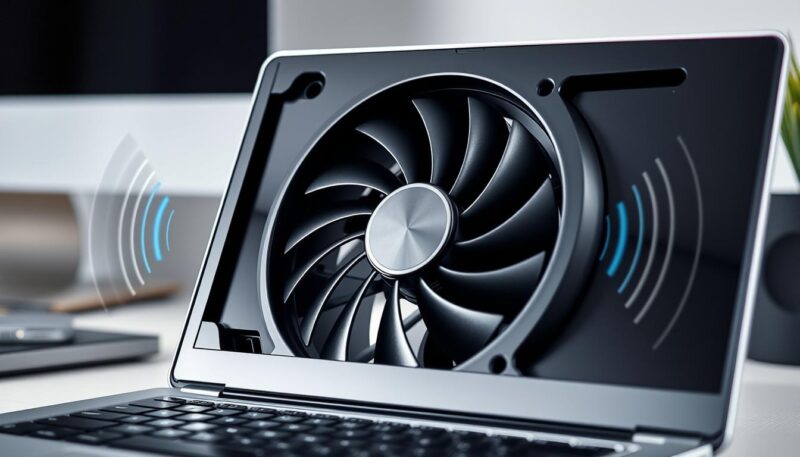
Laptop ventilator

„Redovno čišćenje i praćenje stanja vašeg laptop ventilatora može značajno smanjiti buku i poboljšati ventilaciju.“

Zaključak

Bučan rad ventilatora na vašem laptopu može biti frustrirajući, ali postoji rešenje. Ključ je razumevanje uzroka prekomernog buke i preduzimanje praktičnih koraka za njeno smanjenje.

Prebučan ventilator često ukazuje na pregrevanje procesora ili nakupljanje prašine unutar laptopa. Srećom, možete to lako rešiti kroz podešavanje voltaže procesora, zatvaranje nepotrebnih aplikacija i redovno čišćenje unutrašnjosti kućišta. Ovi jednostavni koraci će vam pomoći da vratite tih i efikasan rad vašeg laptopa, što će poboljšati njegove performanse i produžiti vek trajanja.

Ako pažljivo pratite ove savete, uskoro ćete moći da uživate u tihom i laganom radu vašeg laptopa, bez neprijatne buke ventilatora. Dobro rashlađen laptop će raditi efikasnije, produživši njegov radni vek i zadržavajući vaše performanse na najvišem nivou.

FAQ

Zašto je ventilator na mom laptopu toliko bučan?

Glavni uzrok prebučnog rada ventilatora laptopa je pregrevanje unutrašnjih komponenti, posebno procesora. Zbog zbijenog prostora u laptopima, komponente se brže greju u poređenju sa stolnim računarima, gde je bolja ventilacija. Tokom vremena, u unutrašnjosti laptopa se nakuplja prašina i prljavština, što takođe negativno utiče na efikasnost hlađenja i dovodi do glasnijeg rada ventilatora.

Šta mogu učiniti da smanjim buku ventilatora na mom laptopu?

Postoji nekoliko stvari koje možete sami preduzeti da biste smanjili buku ventilatora na vašem laptopu. Prvo, možete smanjiti voltažu procesora koristeći besplatan program Throttlestop, što će dovesti do manje potrošnje i generisanja toplote, pa samim tim i manje potrebe za brzim radom ventilatora. Takođe, zatvorite sve nepotrebne programe i aplikacije koje rade u pozadini i opterećuju procesor. Postavite laptop na povišenu površinu ili koristite hladnjak za laptope, kako biste omogućili bolju ventilaciju. Konačno, redovno čistite unutrašnjost laptopa od prašine i prljavštine, kako biste olakšali rad ventilatora i smanjili buku.

Kako prepoznati da li je problem u pregrevanju laptopa?

Bučan rad ventilatora na laptopu može značiti pregrevanje unutrašnjih komponenti, pre svega procesora. Ako ventilator konstantno radi pod visokim obrtajima, to je indikacija da se laptop pregrejava i da treba preduzeti korake za poboljšanje hlađenja.

Везе ка изворима

Šta uraditi kada se laptop ne puni? Najčešći problemi sa baterijom i rešenja

U vremenu gde laptopovi počinju da prednjače u korišćenju, laptop baterija koja se ne puni može da bude veliki problem. Nemamo uvek kabl sa sobom i nemamo uvek utičnicu gde možemo da dopunimo bateriju laptopa zbog čega uvek moramo da imamo ispravnu bateriju. Postoje problemi sa baterijom laptopa koje možete da rešite samostalno i brzo, postoje problemi koji su nerešivi (morate menjati bateriju) i problemi koje može da reši samo serviser za laptop (npr. baterija je dobra ali konektor punjenja ne valja). Najčešći problemi sa baterijom laptopa uključuju bateriju koja se ne puni do kraja, novu bateriju koja se ne puni, laptop koji ne reaguje na punjač i laptop koji ne prepoznaje bateriju.

Ključne poruke

  • Problemi sa baterijom laptopa mogu da budu veliki izazov, ali mnogi od njih se mogu rešiti relativno brzo i jednostavno
  • Najčešći problemi uključuju bateriju koja se ne puni do kraja, novu bateriju koja ne radi, laptop koji ne reaguje na punjač i laptop koji ne prepoznaje bateriju
  • Neki problemi se mogu rešiti samostalno, dok za neke je potrebno angažovanje servisera
  • Redovno održavanje laptopa i provera baterije mogu da spreče mnoge probleme u budućnosti
  • U slučaju ozbiljnijih problema, najbolje je kontaktirati stručni servis za laptopove

Uvod

Baterija je ključna komponenta današnjih laptopova i njihove mobilnosti. Pravilna briga i održavanje baterije lapotpa može produžiti njen vek i osigurati dugotrajan i pouzdan rad uređaja. Međutim, nisu retki ni problemi sa baterijom laptopa, poput nemogućnosti punjenja, brzog pražnjenja ili neprepoznavanja baterije od strane samog uređaja. Razumevanje najčešćih problema i njihovih rešenja omogućiće vam da efikasno zbrinete i održavate bateriju vašeg laptopa.

Važnost ispravne baterije u eri laptopova

U vremenu kada su laptopovi postali neizostavan deo naših svakodnevnih aktivnosti, od posla do zabave, njihova baterija predstavlja ključnu komponentu mobilnosti i nezavisnosti od električne mreže. Ispravna i dobro održavana baterija omogućava vam da svoj laptop koristite duže i produktivnije, bez brige o ponovnom punjenju. Pravilnom brigom o bateriji produžićete njen vek trajanja i optimizovati učinak laptopa.

Mogući problemi i rešenja

Problemi sa baterijom laptopa mogu se pojaviti u različitim oblicima – od nemogućnosti punjenja do brzog pražnjenja ili čak neprepoznavanja baterije od strane samog uređaja. Ovi problemi mogu imati različite uzroke, od fizičkog oštećenja do problema sa kalibracijom ili softvera. Srećom, mnoge od ovih problema moguće je rešiti relativno jednostavno, bez odlaska u servis. Poznavanje najčešćih problema i njihovih rešenja vam može pomoći da samostalno zbrinete bateriju svog laptopa i vratite ga u puno funkcionalno stanje.

https://www.youtube.com/watch?v=H7kClZ7FW1w

„Pravilno održavanje baterije laptopa ključno je za neometano korišćenje uređaja tokom dužeg vremenskog perioda.“

Šta uraditi kada se laptop ne puni?

Ako imate problema sa punjenjem laptopa, nemojte paničiti. Postoji nekoliko uobičajenih problema sa baterijom laptopa i načina da ih rešite. Budite strpljivi i pratite ove savete kako biste vratili svoj laptop u puno radno stanje.

Baterija na laptopu se ne puni do kraja

Ukoliko primetite da se baterija vašeg laptopa ne puni do kraja, to može biti zbog nekoliko razloga. Najčešće je potrebno kalibrirati bateriju kako biste omogućili laptopu da u potpunosti prepozna kapacitet baterije. Drugi problem može biti sa samom ćelijom baterije, u kom slučaju je potrebna zamena baterije. Takođe, možda ste sami podesili „threshold“ pri punjenju, što može sprečiti da se baterija napuni do maksimalnog kapaciteta.

Nova baterija na laptopu se ne puni

Ako ste nedavno kupili novu bateriju za laptop, a ona se ne puni kako treba, to može biti zbog nekoliko razloga. Proverite da li je nova baterija ispravna, da li je punjač-kabl-konektor punjenja u redu, kao i da li je kontakt između baterije i laptopa čist. Ukoliko ni to ne pomogne, možda postoji neki hardverski problem koji zahteva servis.

Laptop ne reaguje na punjač

Dešava se da laptop jednostavno ne prepozna punjač kada ga povežete. U tom slučaju, proverite da li ste dobro gurnuli utikač punjača u utičnicu, da li su svi spojevi punjača čvrsti i da li ima struje u utičnici. Ako je sve to u redu, a laptop i dalje ne reaguje, kontaktirajte servis za detaljniju dijagnostiku.

Laptop ne prepoznaje bateriju

Kada laptop prestane da prepoznaje bateriju, to može biti ozbiljan problem. Pokušajte da uradite „power cycle“, ažurirate BIOS ili resetujete drajver baterije na Windows 10 laptopu. Ako ni to ne pomogne, verovatno postoje hardverski problemi koje mora da pregleda serviser.

laptop punjenje

Imajte na umu da svaki od ovih problema može imati različite uzroke, pa rešenje zahteva pažljivu dijagnostiku. Ukoliko ne uspete da sami rešite problem, obratite se profesionalnom servisu za laptop, kako biste vratili svoj uređaj u puno radno stanje.

Zaključak

Ako ste pratili savete iz ovog teksta, sada znate šta da uradite kada se vaš laptop ne puni. Razumeli ste najčešće probleme sa baterijom laptopa i kako da ih rešite. Od kalibracije, preko zamene baterije, do resetovanja drajvera – imate sve alate potrebne da vratite svoj laptop u potpuno funkcionalnu formu.

Preventivno održavanje baterije je takođe ključno za dugovečnost i efikasnost vašeg uređaja. Redovno praćenje stanja baterije, čuvanje na pravoj temperaturi i ispravno pražnjenje i punjenje pomoći će vam da produžite životni vek baterije laptopa.

Ukoliko niste sigurni šta da radite, uvek je bolje da kontaktirate servis za laptop. Profesionalci će moći da dijagnostikuju problem i predlože najbolje rešenje. Zaštita vašeg vrednog uređaja je najvažnija, pa zato ne oklevajte da potražite stručnu pomoć kada je to potrebno.

FAQ

Šta uraditi kada se baterija laptopa ne puni do kraja?

To može biti zbog toga što nije urađena kalibracija baterije, ne radi neka od ćelija baterije ili ste sami podesili „threshold“ pri punjenju. Kalibracija je „baždarenje“ baterije, a ako je problem u tome što ne radi neka od ćelija baterije, rešenje je zamena cele baterije. Ako ste podesili „threshold“ pri punjenju, to može biti razlog zašto baterija ne puni do kraja.

Zašto nova baterija na laptopu ne puni?

Razlozi za to mogu biti da nova baterija nije ispravna, da punjač-kabl-konektor punjenja nije ispravan, ili da je prljav kontakt između baterije i laptopa.

Šta uraditi kada laptop ne reaguje na punjač?

U ovom slučaju, prvo proverite da ste dobro gurnuli utikač punjača u utičnicu za električnu energiju, da je spoj između kabla punjača i adaptera, kao i između adaptera i laptopa, dobro priključen, kao i da je priključak na laptopu čist. Proverite da li ima struje uopšte i probajte drugu utičnicu. Ako je sve u redu, ali laptop i dalje ne reaguje na punjač, morate kontaktirati servis.

Šta uraditi kada laptop ne prepoznaje bateriju?

Ovaj problem se može rešiti na nekoliko načina, poput „power cycle“-a, ažuriranja BIOS-a ili resetovanja drajvera baterije na Windows 10 laptopu. Ako ni ovo ne pomogne, moguće je da postoje hardverski problemi koji zahtevaju složeniju dijagnostiku, pa je uvek dobro da to pogleda i serviser za laptop.

Везе ка изворима